
Chưa có sản phẩm trong giỏ hàng.
Dịch vụ SEO
Hướng dẫn tạo Google Indexing API nhanh và mạnh nhất
12
Th4
Th4
Nếu bạn đang gặp tình trạng bài viết mới mãi không thấy hiện trên Google, thì thẻ priority trong sitemap gần như không giúp ích gì đâu. Để “ép” Google index nhanh, bạn nên dùng những “ngón đòn” trực diện hơn dưới đây:
Tóm tắt nội dung
Google Indexing API là gì? (Cách nhanh và mạnh nhất)
Đây là “vũ khí hạng nặng”. Thay vì ngồi đợi Google Bot ghé thăm sitemap, bạn chủ động gửi một thông báo trực tiếp đến server của Google rằng: “Tôi có bài mới, quét ngay đi!”.
Hiệu quả: Bài viết có thể được index chỉ sau vài phút đến vài giờ.
Cách làm: Nếu dùng WordPress, hãy cài Plugin Instant Indexing by Rank Math. Bạn sẽ cần tạo một
Service Accounttrên Google Cloud Platform để lấy file JSON (mã khóa), sau đó dán vào plugin là xong.
Hướng dẫn setup Google Indexing API
Cách này hơi “loằng ngoằng” ở khâu thiết lập ban đầu nhưng khi xong rồi thì cực sướng: Bạn chỉ cần bấm nút là Google vào bài ngay lập tức. Hãy làm theo 4 bước “chuẩn chỉ” sau đây:
Bước 1: Tạo dự án trên Google Cloud Platform
Truy cập Google Cloud Console.
Nhấn vào Select a project (chỗ góc trên bên trái) -> New Project.
Đặt tên dự án (ví dụ:
Index-Web-Cua-Toi) rồi nhấn Create.
Bước 2: Tạo Service Account (Tài khoản dịch vụ)
Đây là bước để lấy file JSON “thần thánh”:
Vào mục IAM & Admin -> Service Accounts.
Nhấn + Create Service Account.
Điền tên bất kỳ (ví dụ:
fast-indexer). Nhấn Create and Continue.Ở mục Role (Vai trò), hãy chọn là Owner (Chủ sở hữu). Nhấn Done.
Tại danh sách Service Account vừa tạo, nhấn vào dấu 3 chấm ở cột Actions -> Chọn Manage Keys.
Nhấn Add Key -> Create new key -> Chọn định dạng JSON -> Nhấn Create.
Quan trọng: Một file đuôi
.jsonsẽ tải về máy bạn. Hãy giữ nó thật kỹ, đây là “chìa khóa” để dán vào Plugin.
Bước 3: Kích hoạt Indexing API
Tại thanh tìm kiếm trên cùng của Google Cloud, gõ chữ “Indexing API”.
Chọn kết quả Indexing API và nhấn nút Enable (Bật). Nếu không bật cái này, Plugin sẽ báo lỗi 403.
Bước 4: Kết nối với Google Search Console (GSC)
Google cần biết rằng cái Service Account bạn vừa tạo có quyền điều khiển website của bạn:
Mở file JSON bạn vừa tải về bằng Notepad, tìm dòng
"client_email": "abc@xyz.iam.gserviceaccount.com". Copy cái email này.Vào Google Search Console của web bạn.
Vào mục Settings (Cài đặt) -> Users and Permissions (Người dùng và quyền).
Nhấn Add User -> Dán cái email vừa copy vào -> Ở mục Permission, chọn Owner (Chủ sở hữu). (Lưu ý: Phải chọn Owner thì API mới chạy mượt được).
Bước 5: Cấu hình trên WordPress
Cài đặt và kích hoạt Plugin Instant Indexing by Rank Math.
Vào menu Rank Math -> Instant Indexing.
Ở tab Google API Settings, bạn mở file JSON lên, copy toàn bộ nội dung bên trong và dán vào ô Google JSON Key.
Chọn các loại bài viết muốn tự động index (Posts, Pages, Products…) rồi nhấn Save Changes.
Cách kiểm tra xem đã thành công chưa:
Sau khi lưu, bạn chuyển sang tab Console (ngay bên cạnh), dán một link bài viết vào và nhấn Send to API.
Nếu hiện dòng chữ: “Success” kèm mã phản hồi HTTP 200 -> Chúc mừng, bạn đã trở thành “ông chủ” của Google Bot!
Nếu hiện lỗi 403 hoặc 404 -> Bạn chưa bật API ở Bước 3 hoặc chưa cấp quyền Owner ở Bước 4.
Hướng dẫn thêm:
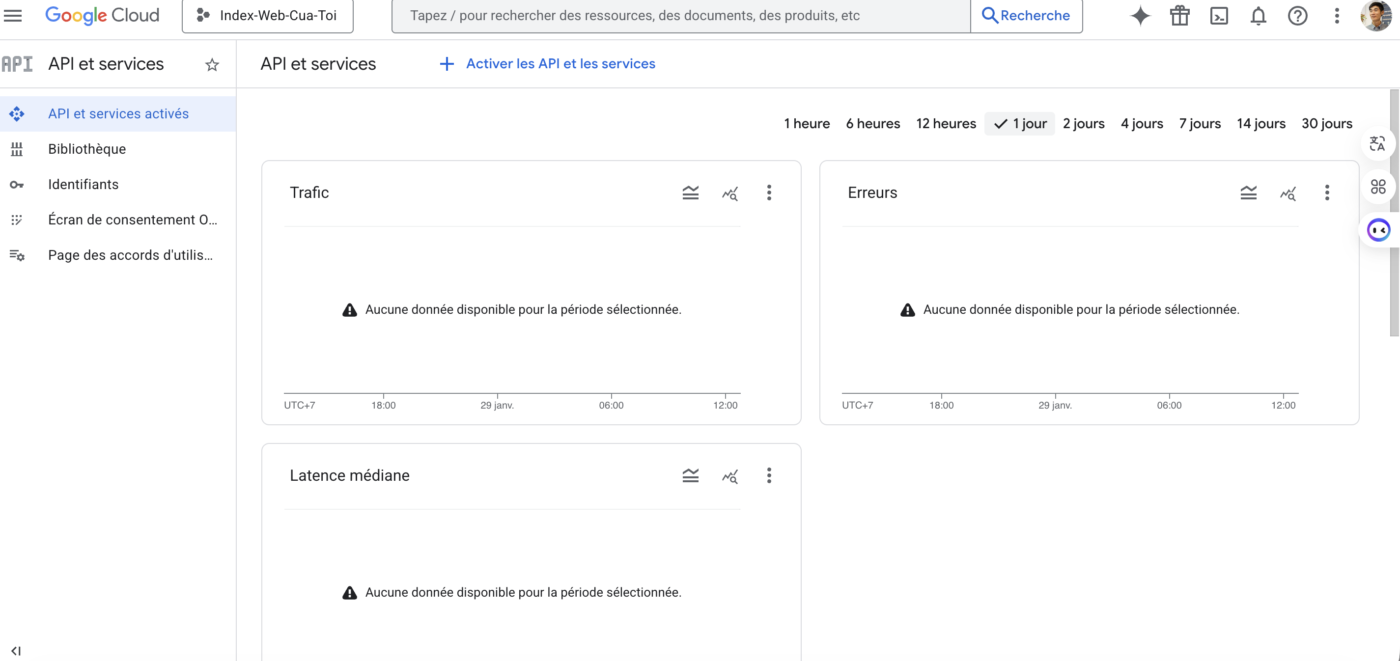
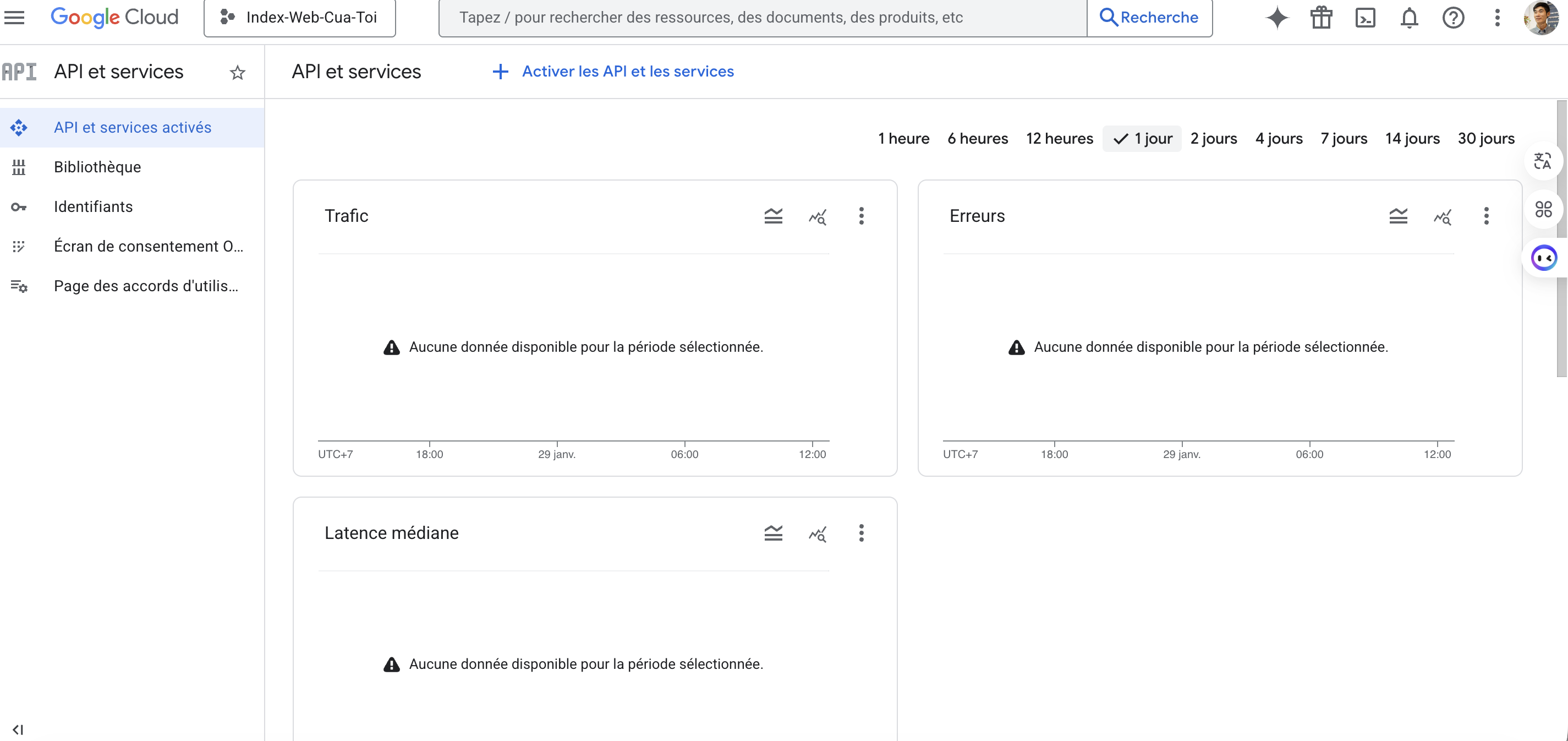
Nhìn vào hình ảnh giao diện Google Cloud bằng tiếng Pháp bạn gửi, để tiếp tục các bước thiết lập Indexing API, bạn hãy làm như sau:
1. Để kích hoạt API (Bước quan trọng nhất)
Bạn nhấn vào dòng chữ có dấu + ở ngay giữa màn hình phía trên:
Tiếng Pháp:
+ Activer les API et les servicesTiếng Việt tương ứng:
+ Bật API và dịch vụ
Sau khi nhấn vào đó, bạn gõ chữ “Indexing API” vào ô tìm kiếm rồi nhấn Enable (Activer) là xong phần kích hoạt.
2. Để tạo Service Account (Lấy file JSON)
Nhìn sang menu cột bên trái, bạn chọn mục thứ 3 từ trên xuống:
Tiếng Pháp:
IdentifiantsTiếng Việt tương ứng:
Thông tin xác thực
Tại đây, bạn làm tiếp các bước:
Nhấn + Créer des identifiants (Tạo thông tin xác thực).
Chọn Compte de service (Tài khoản dịch vụ).
Sau khi tạo xong tài khoản, bạn nhấn vào tên tài khoản đó, tìm tab Clés (Keys/Khóa) để tạo và tải file JSON về như mình đã hướng dẫn ở trên.
Mẹo nhỏ:
Nếu tiếng Pháp làm bạn thấy khó thao tác, bạn có thể đổi giao diện sang tiếng Việt bằng cách nhấn vào biểu tượng 3 chấm dọc ở góc trên cùng bên phải (cạnh ảnh đại diện), chọn Paramètres (Settings) và đổi ngôn ngữ (Langue) sang Tiếng Việt nhé.
Cách điền nhanh để hoàn tất:
Ô “Service account users role”: Để trống.
Ô “Service account admins role”: Để trống.
Hành động: Nhấn nút Done (Xong) màu xanh ở dưới cùng.
Việc quan trọng nhất cần làm ngay sau khi nhấn “Done”:
Sau khi nhấn Done, bạn sẽ được đưa quay lại danh sách tài khoản dịch vụ. Hãy làm bước cuối cùng để lấy file JSON:
Tìm đúng cái tên
fast-indexer-645...mà bạn vừa tạo.Nhấn vào dấu 3 chấm dọc ở cuối dòng đó -> Chọn Manage keys.
Nhấn Add Key -> Create new key.
Chọn định dạng JSON rồi nhấn Create.
Máy tính sẽ tự tải về một file có đuôi
.json.
Bạn chỉ cần mở file đó lên, copy toàn bộ nội dung (một đống mã loằng ngoằng) rồi dán vào Plugin Instant Indexing trên WordPress là xong nhiệm vụ!
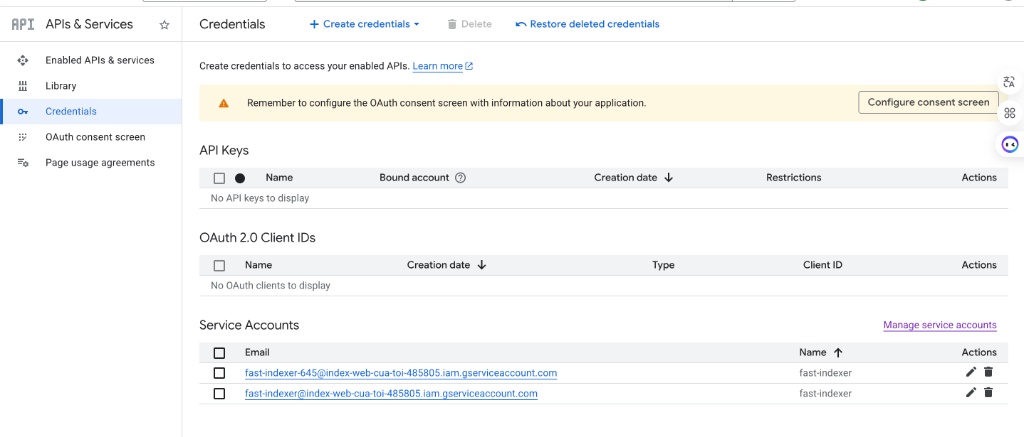
Chúc mừng bạn, bạn đã đi đến bước cuối cùng rồi! Dựa trên hình ảnh bạn gửi, tài khoản dịch vụ (Service Account) đã được tạo thành công.
Bây giờ bạn cần lấy file JSON để dán vào WordPress. Hãy làm chính xác các bước sau:
1. Tạo và tải file JSON
Tại màn hình danh sách Service Accounts (trong hình image_433bf6.jpg bạn gửi):
Nhìn vào cột Actions (phía cuối bên phải của dòng có email
fast-indexer-645...).Nhấn vào biểu tượng hình cái bút (chỉnh sửa) hoặc biểu tượng 3 chấm dọc (nếu có).
Tìm tab có tên là Keys (hoặc Clés nếu vẫn là tiếng Pháp).
Nhấn vào nút Add Key -> chọn Create new key.
Chọn định dạng là JSON rồi nhấn Create.
Một file có đuôi
.jsonsẽ tự động tải về máy tính của bạn.
2. Dán mã vào WordPress
Mở file JSON vừa tải về bằng phần mềm Notepad (hoặc trình chỉnh sửa văn bản bất kỳ).
Copy toàn bộ nội dung bên trong file đó (nó là một đoạn mã dài bắt đầu bằng dấu
{).Đăng nhập vào WordPress của bạn -> Vào mục Rank Math -> Instant Indexing.
Ở tab Google API Settings, bạn dán toàn bộ đoạn mã vừa copy vào ô Google JSON Key.
Nhấn Save Changes.
3. Cấp quyền cuối cùng trong Google Search Console
Để Google cho phép cái “chìa khóa” này hoạt động trên web của bạn:
Copy địa chỉ email của Service Account (cái email dài ngoằng
fast-indexer-645@...trong hình của bạn).Truy cập vào Google Search Console của trang web bạn đang làm.
Vào mục Cài đặt (Settings) -> Người dùng và quyền (Users and Permissions).
Nhấn Thêm người dùng (Add User).
Dán cái email vừa copy vào và chọn quyền là Chủ sở hữu (Owner).
Kiểm tra kết quả: Quay lại WordPress, vào tab Console trong Instant Indexing, dán thử link một bài viết mới rồi nhấn Send to API. Nếu nó hiện chữ Success màu xanh là bạn đã thành công rực rỡ!