
Chưa có sản phẩm trong giỏ hàng.
27
Th6
Th6
Trong thế giới công nghệ hiện đại, việc bảo vệ thông tin cá nhân và dữ liệu quan trọng trên máy tính là vô cùng cần thiết. Một trong những biện pháp đơn giản nhưng hiệu quả nhất để đảm bảo an toàn là khóa màn hình máy tính khi bạn không sử dụng. Bài viết này từ Phan Rang Soft sẽ hướng dẫn bạn chi tiết cách khóa màn hình máy tính một cách nhanh chóng và hiệu quả, giúp bạn an tâm hơn về sự riêng tư của mình. Để tìm hiểu thêm về các thủ thuật và mẹo sử dụng Windows, bạn có thể xem thêm tại đây.
Tóm tắt nội dung
Tại sao cần khóa màn hình máy tính?
Trước khi đi vào chi tiết cách khóa màn hình máy tính, hãy cùng tìm hiểu lý do tại sao việc này lại quan trọng:
- Bảo vệ dữ liệu cá nhân: Khi bạn rời khỏi máy tính mà không khóa màn hình, bất kỳ ai cũng có thể truy cập vào email, tài khoản mạng xã hội, tài liệu cá nhân và các thông tin nhạy cảm khác.
- Ngăn chặn truy cập trái phép: Khóa màn hình giúp ngăn chặn người lạ hoặc người không có quyền truy cập vào máy tính của bạn và thực hiện các hành vi trái phép như cài đặt phần mềm độc hại, sao chép dữ liệu, hoặc thay đổi cài đặt hệ thống.
- Tiết kiệm năng lượng: Khi bạn khóa màn hình, máy tính sẽ tự động chuyển sang chế độ tiết kiệm năng lượng, giúp kéo dài tuổi thọ pin (đối với laptop) và giảm hóa đơn tiền điện.
- Đảm bảo tuân thủ quy định: Trong nhiều môi trường làm việc, việc khóa màn hình khi rời khỏi máy tính là một quy định bắt buộc để đảm bảo an toàn thông tin.
Các cách khóa màn hình máy tính nhanh chóng và hiệu quả
Có rất nhiều cách khóa màn hình máy tính khác nhau, từ sử dụng phím tắt đơn giản đến thiết lập thời gian chờ tự động khóa. Dưới đây là một số phương pháp phổ biến và dễ thực hiện:
1. Sử dụng phím tắt Windows + L
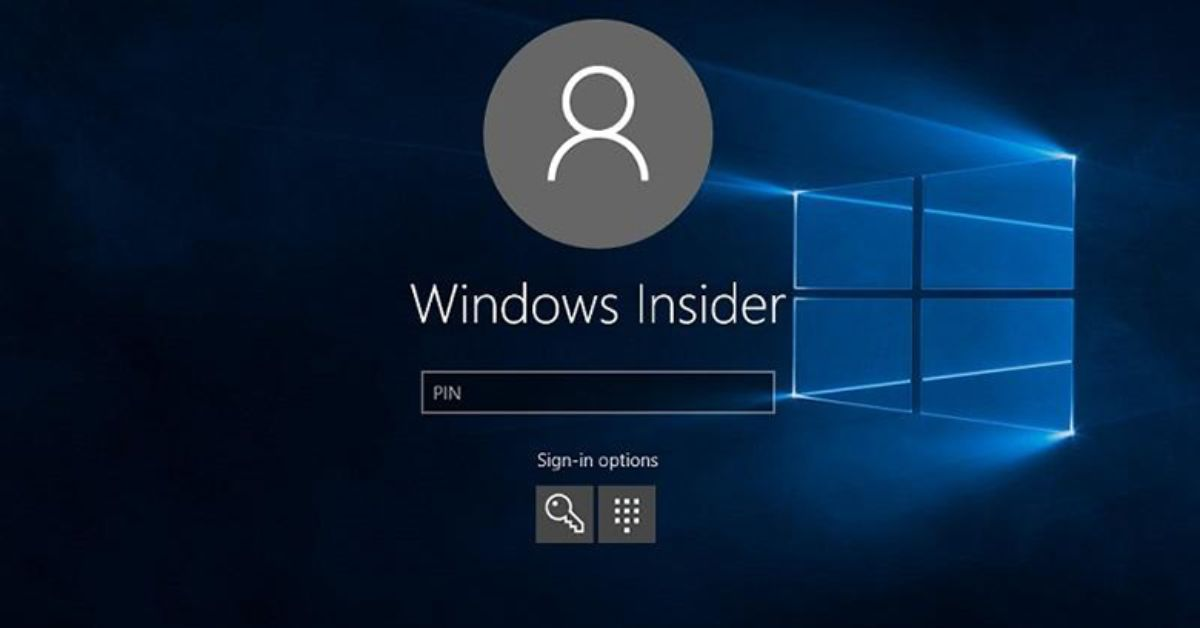
Đây là cách khóa màn hình máy tính nhanh nhất và được sử dụng rộng rãi nhất. Chỉ cần nhấn đồng thời hai phím Windows + L trên bàn phím, màn hình sẽ ngay lập tức bị khóa và bạn sẽ được đưa trở lại màn hình đăng nhập.
2. Sử dụng tổ hợp phím Ctrl + Alt + Delete
Một cách khác để khóa màn hình máy tính là sử dụng tổ hợp phím Ctrl + Alt + Delete. Sau khi nhấn tổ hợp phím này, một menu sẽ xuất hiện, bạn chọn tùy chọn “Lock” để khóa màn hình.
3. Sử dụng menu Start
Bạn cũng có thể khóa màn hình máy tính thông qua menu Start. Các bước thực hiện như sau:
- Nhấn vào nút Start ở góc dưới bên trái màn hình.
- Nhấp vào biểu tượng tài khoản của bạn.
- Chọn tùy chọn “Lock“.
4. Thiết lập thời gian chờ tự động khóa màn hình
Nếu bạn thường xuyên quên khóa màn hình máy tính, bạn có thể thiết lập tính năng tự động khóa màn hình sau một khoảng thời gian không hoạt động nhất định. Cách thực hiện:
- Nhấn tổ hợp phím Windows + I để mở ứng dụng Settings.
- Chọn “Personalization“.
- Chọn “Lock screen“.
- Nhấp vào “Screen timeout settings“.
- Trong phần “When plugged in, PC turns off after” và “On battery power, PC turns off after“, bạn có thể chọn thời gian chờ trước khi màn hình tự động tắt.
- Trong phần “Require sign-in“, chọn khoảng thời gian sau khi màn hình tắt máy tính sẽ yêu cầu đăng nhập lại.
5. Tạo shortcut khóa màn hình
Để tiện lợi hơn, bạn có thể tạo một shortcut trên desktop để khóa màn hình máy tính chỉ bằng một cú nhấp chuột. Các bước thực hiện:
- Nhấp chuột phải vào một khoảng trống trên desktop.
- Chọn “New” -> “Shortcut“.
- Trong ô “Type the location of the item“, nhập lệnh sau:
rundll32.exe user32.dll,LockWorkStation - Nhấn “Next“.
- Đặt tên cho shortcut (ví dụ: “Khóa màn hình”) và nhấn “Finish“.
- Bạn có thể thay đổi biểu tượng cho shortcut bằng cách nhấp chuột phải vào shortcut, chọn “Properties“, chuyển sang tab “Shortcut” và nhấp vào nút “Change Icon“.
Mẹo bảo mật nâng cao cho máy tính của bạn
Ngoài việc khóa màn hình máy tính, bạn cũng nên áp dụng các biện pháp bảo mật khác để bảo vệ dữ liệu của mình:
- Sử dụng mật khẩu mạnh: Mật khẩu nên có độ dài tối thiểu 12 ký tự, bao gồm chữ hoa, chữ thường, số và ký tự đặc biệt.
- Bật xác thực hai yếu tố (2FA): 2FA cung cấp thêm một lớp bảo mật, yêu cầu bạn xác minh danh tính bằng một phương pháp khác ngoài mật khẩu (ví dụ: mã gửi đến điện thoại).
- Cập nhật phần mềm thường xuyên: Các bản cập nhật phần mềm thường bao gồm các bản vá bảo mật, giúp bảo vệ máy tính của bạn khỏi các lỗ hổng.
- Cài đặt phần mềm diệt virus: Phần mềm diệt virus giúp phát hiện và loại bỏ các phần mềm độc hại có thể xâm nhập vào máy tính của bạn.
- Cẩn thận với các email và liên kết lạ: Không nhấp vào các liên kết đáng ngờ hoặc mở tệp đính kèm từ những người gửi bạn không biết.
Kết luận
Khóa màn hình máy tính là một biện pháp bảo mật đơn giản nhưng vô cùng quan trọng để bảo vệ dữ liệu cá nhân và ngăn chặn truy cập trái phép. Hy vọng bài viết này đã cung cấp cho bạn những thông tin hữu ích về cách khóa màn hình máy tính một cách nhanh chóng và hiệu quả. Hãy luôn nhớ khóa màn hình khi bạn rời khỏi máy tính để đảm bảo an toàn cho thông tin của mình. Nếu bạn có bất kỳ câu hỏi nào hoặc cần hỗ trợ thêm, đừng ngần ngại liên hệ với Phan Rang Soft. Chúng tôi luôn sẵn lòng giúp đỡ!
Thông tin liên hệ:
Hotline: 0865.427.637
Zalo: https://zalo.me/0865427637
Email: pharangninhthuansoft@gmail.com
Pinterest: https://in.pinterest.com/phanrangsoftvn/
Website: https://phanrangsoft.com/